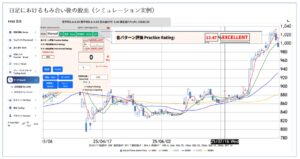
銘柄・日時を指定して現物トレードを行う方法【ツールの使い方】
 St-Gain
本記事では、株式シミュレーションツールを使って「銘柄」と「日時」を指定し、過去の相場で現物トレード練習を行う方法を解説します。
これから株式投資を始める方や、実践前に売買判断の精度を高めたい方に最適な機能です。
この機能でできること
- 銘柄(個別株)を自由に指定してトレード練習ができる
- 任意の過去日時から売買をスタートできる
- 実際の値動きを1日ずつ進めながら検証できる
- 含み損益・確定損益・勝率・評価まで自動表示
感覚的な売買ではなく、根拠あるトレード練習を行える点が大きな特徴です。
操作手順⑴ ログインして建玉(買い)を選択
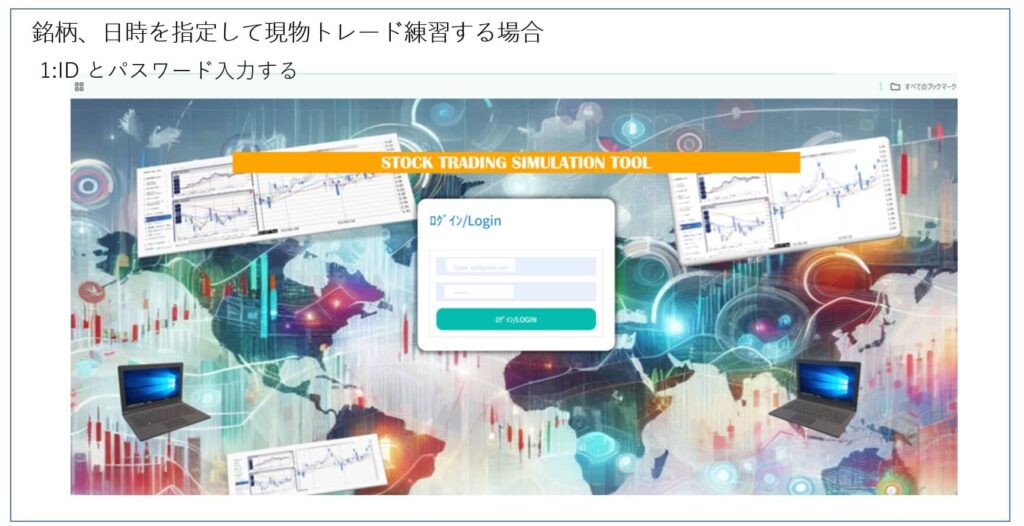
まず、IDとパスワードを入力してログインします。
ログイン後、
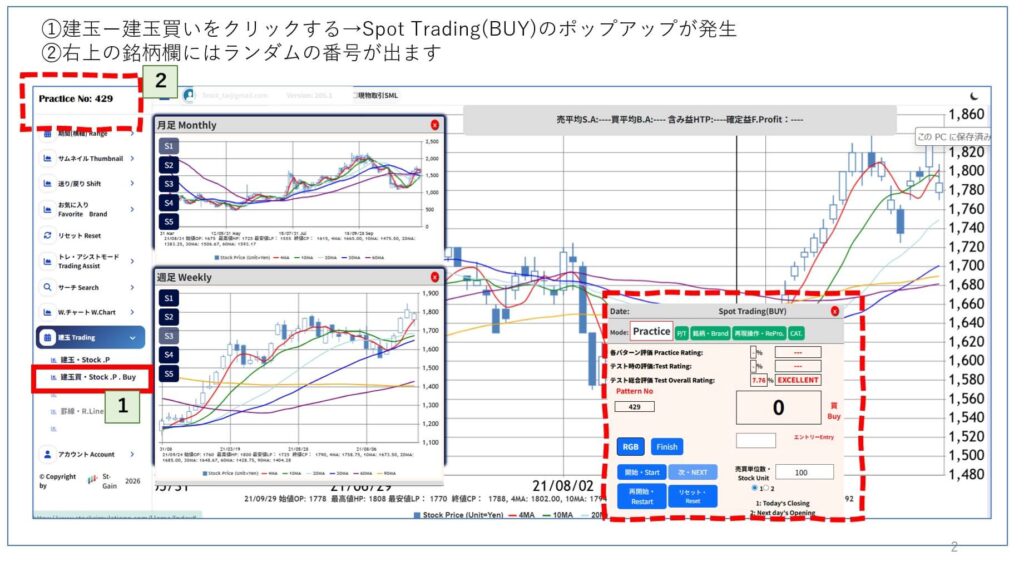
- 「建玉」→「建玉(買い)」をクリック
- Spot Trading(BUY) のポップアップが表示されます
この時点では、右上の銘柄欄にはランダムな銘柄番号が表示されています。
操作手順⑵ 銘柄を指定する
次に、トレードしたい銘柄を指定します。
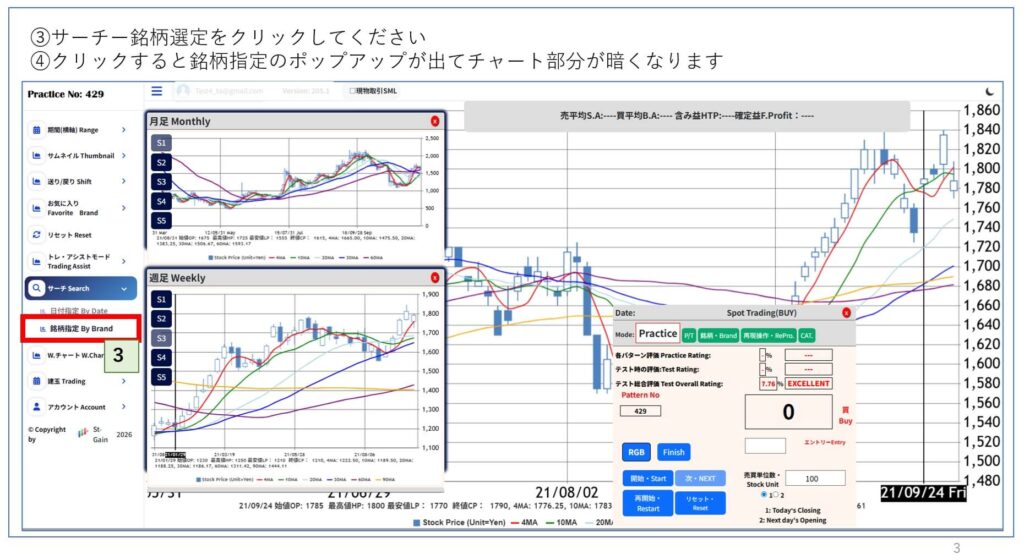
- ポップアップ内の 「サーチ → 銘柄指定」 をクリック
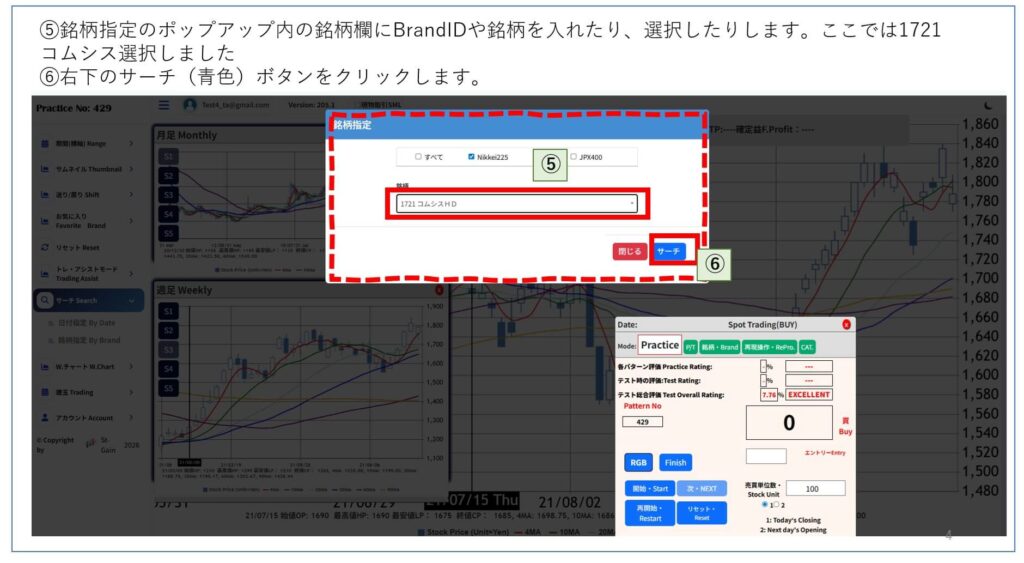
- 銘柄指定用のポップアップが表示され、チャート画面が暗転
- 銘柄欄に 銘柄コード(BrandID)または銘柄名 を入力・選択
- 「サーチ(青ボタン)」をクリック
例:1721 コムシス を選択
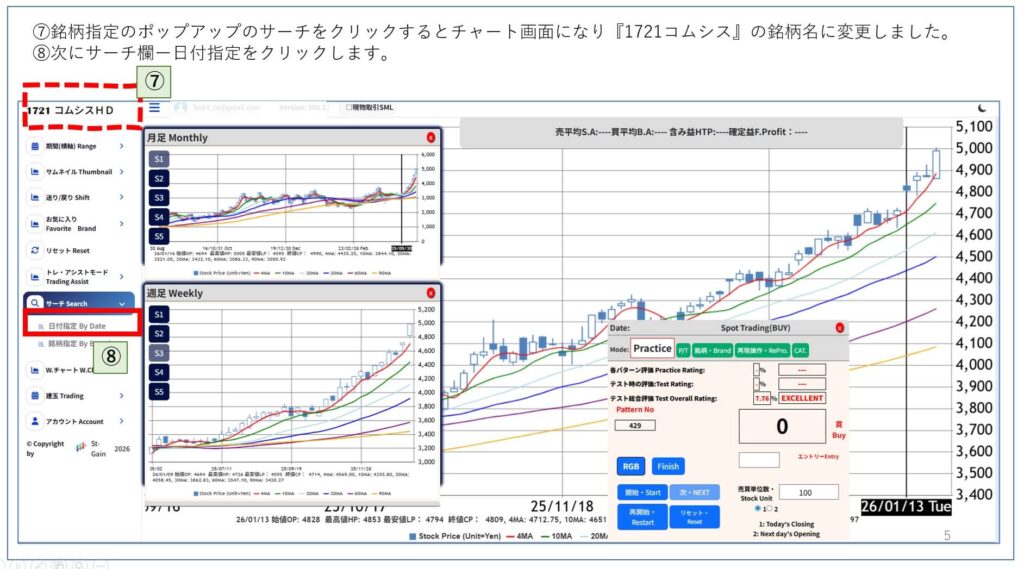
確定すると、チャート画面が指定銘柄に切り替わります。
操作手順⑶日付(過去日時)を指定する
続いて、トレードを開始したい日付を指定します。
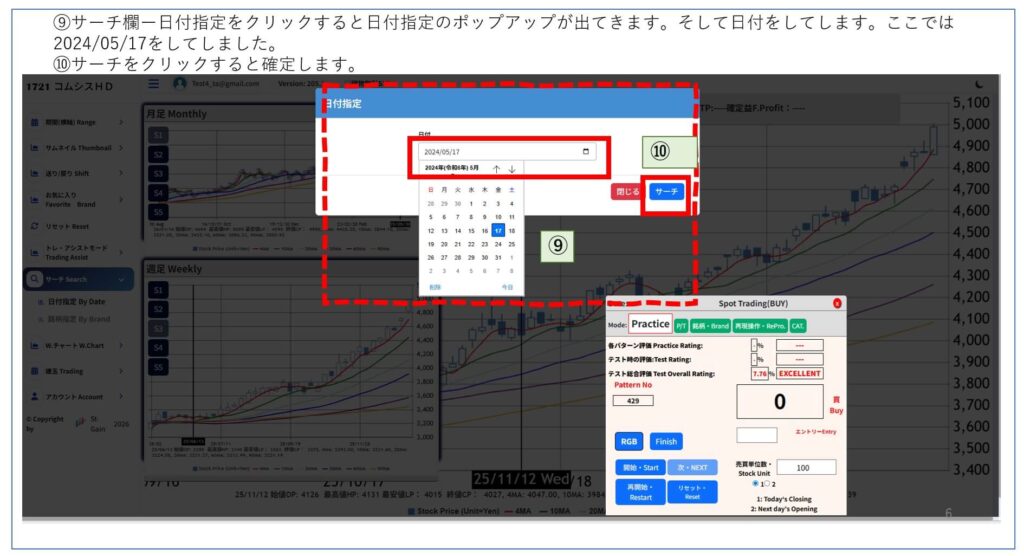
- 「サーチ → 日付指定」をクリック
- 日付指定のポップアップが表示
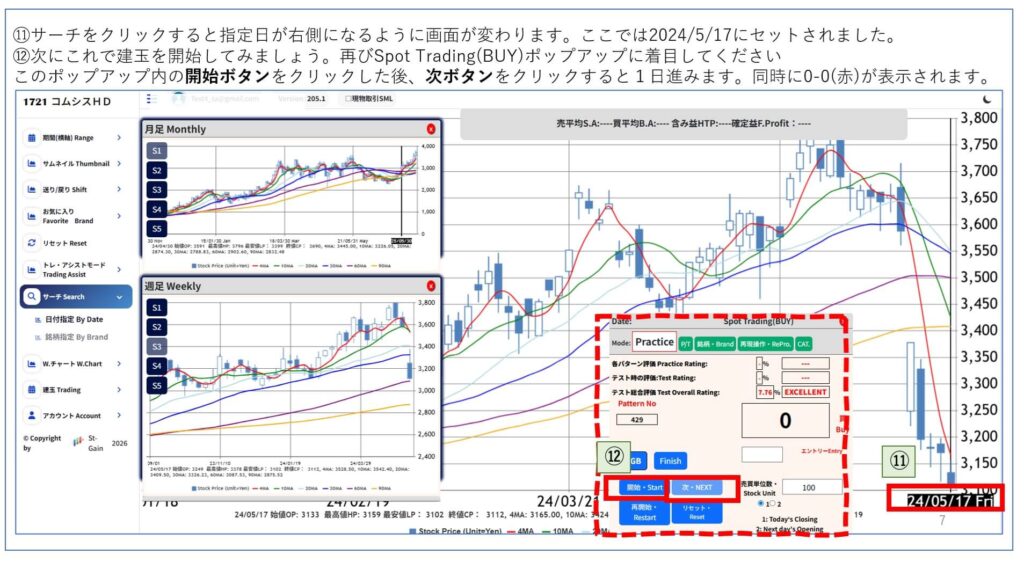
- 任意の日付を入力(例:2024年5月17日)
- 「サーチ」をクリックして確定
画面が切り替わり、指定日がチャート右端に表示されれば設定完了です。
操作手順⑷ トレードを開始する
ここから実際のトレード練習に入ります。
- 再度 Spot Trading(BUY) ポップアップを確認
- 「開始」ボタンをクリック
- 続けて「次」ボタンを押すと、日付が1日進みます
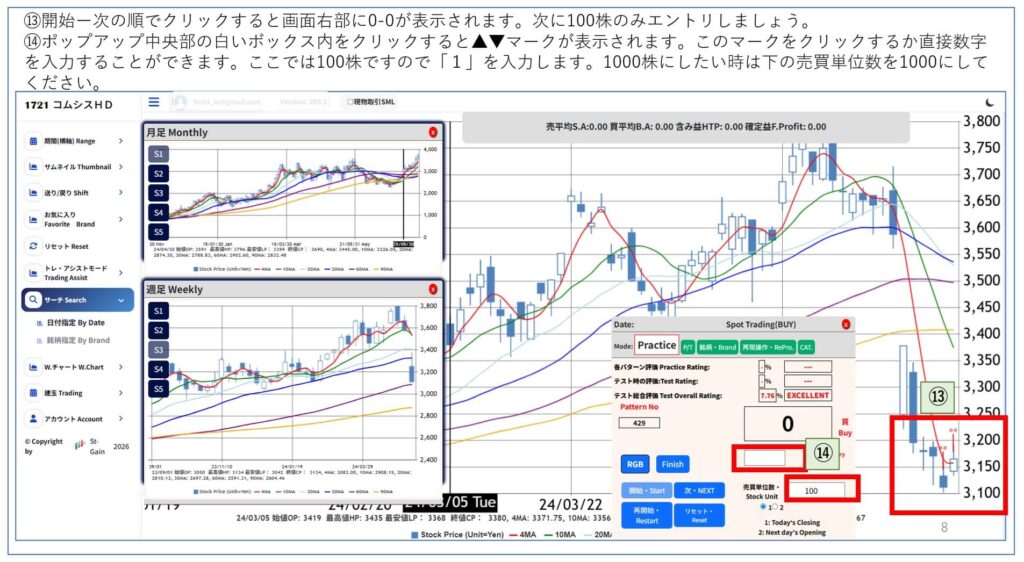
この時点では、右側に 「0-0(赤)」 と表示されます。
操作手順⑸株数(口数)を入力してエントリー
次に、購入する株数を指定します。
- ポップアップ中央の白い入力欄をクリック
- ▲▼ボタン、または直接数字を入力
例:
- 100株 → 「1」を入力
- 1,000株 → 売買単位数を1,000に変更
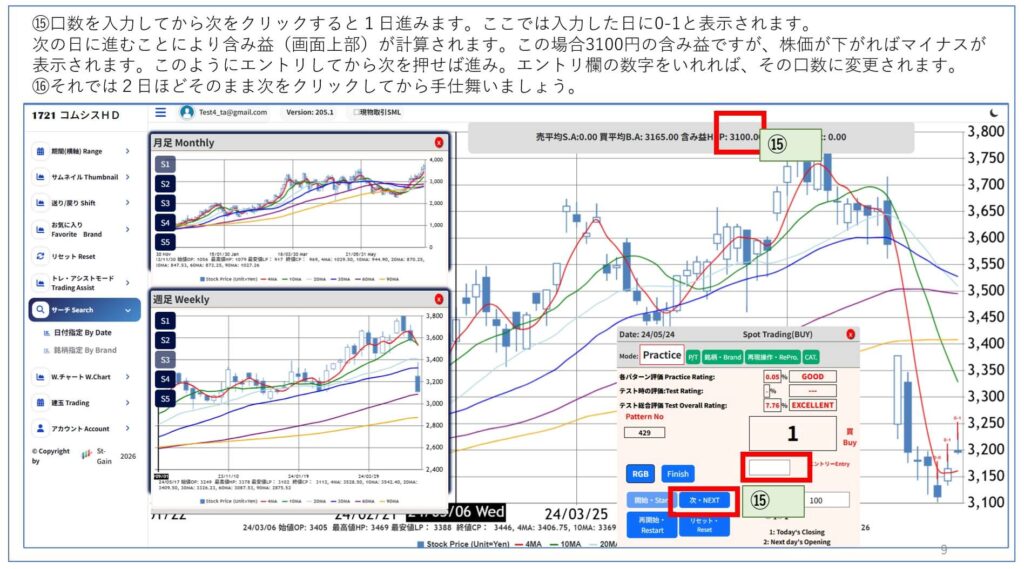
株数を入力後、「次」をクリックすると1日進み、 エントリーが反映(0-1などの表示)されます。
操作手順⑹ 値動きを進めて損益を確認
「次」ボタンを押すたびに日付が進み、
- 含み益/含み損が自動計算
- 画面上部に金額が表示
例:
- 含み益:+3,100円
- 株価が下落するとマイナス表示
このように、エントリー後の値動きを1日単位で検証できます。
操作手順⑺ 手仕舞い(決済)を行う
利益確定・損切りを行う場合は、
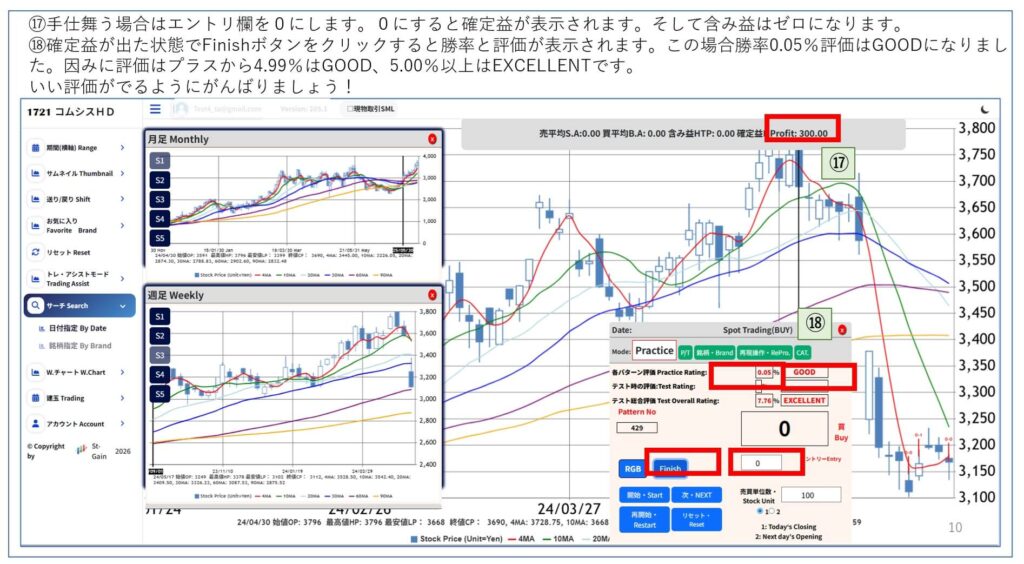
- エントリー欄の数字を 「0」 に設定
すると、
- 含み益は0に
- 確定益(または確定損) が表示されます
操作手順⑻ トレード結果の評価を確認
確定益が表示された状態で、
- 「Finish」ボタンをクリック
すると、
- 勝率
- トレード評価
が表示されます。
評価基準
- プラス ~4.99%:GOOD
- 5.00%以上:EXCELLENT
良い評価を目指して、何度も練習しましょう。
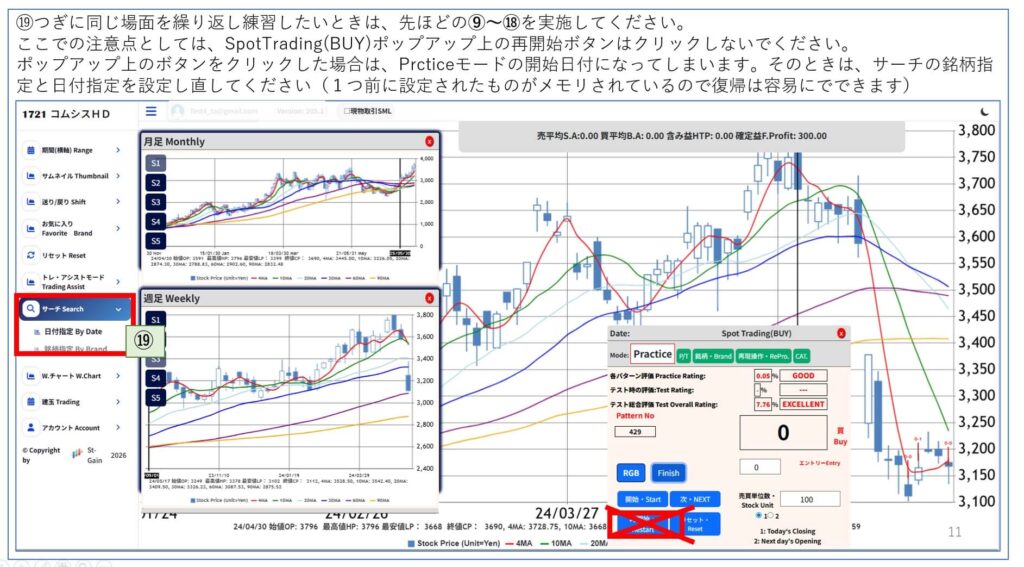
同じ条件で繰り返し練習する場合の注意点
同じ銘柄・同じ日時で再度練習したい場合は、
- 銘柄指定
- 日付指定
を再度行ってください。
⚠ 注意点
- Spot Trading(BUY)ポップアップ内の「再開始」ボタンはクリックしないでください
- クリックするとPracticeモードの初期日付に戻ってしまいます
万が一戻った場合でも、直前の設定は記憶されているため、再設定は簡単です。
まとめ|過去検証でトレード力を高めよう
銘柄と日時を指定した現物トレード練習は、
- エントリー根拠の検証
- 利確・損切りタイミングの確認
- 感情に左右されない売買判断
を身につけるために非常に有効です。
実際のお金を使う前に、 まずはシミュレーションで「勝てる形」を作ることが、安定した投資への近道です。
ぜひ本機能を活用し、繰り返し練習してみてください。